21. Oktober 2026
Von ChatGPT Plus zu ChatGPT Business: So nehmen Sie „Ihr“ ChatGPT mit
Sie haben bisher mit ChatGPT Plus oder Pro gearbeitet, also mit einer Einzelplatzlizenz, und Ihr Unternehmen stellt jetzt auf einen Business-Account um? Die erste Angst: „Dann ist ja alles weg, was ich ,Chatty’ beigebracht habe.” Die gute Nachricht: Dieses Problem lässt sich lösen.
Inhaltsverzeichnis
Es gibt zwei verschiedene Möglichkeiten. Die erste, ist die von OpenAI offiziell vorgesehene: Sie führen Ihren persönlichen Workspace mit dem Business-Workspace zusammen. Das ist bequem, hat aber Folgen, die Sie kennen sollten, bevor Sie klicken. Denn danach gehört Ihr gesamter Verlauf, inklusive allem Privaten, zum Verwaltungsbereich Ihrer Organisation.
Das gute: Es gibt Do-it-yourself-Alternative, bei der Sie Ihr ChatGPT-Wissen gezielt und überprüfbar mitnehmen. Dieser Beitrag erklärt beide Wege: die offizielle Migration mit ihren Vor- und Nachteilen und die DIY-Version. Dazu gibt es eine Schritt-für-Schritt-Anleitung und unseren Prompt „ChatGPT-Manifest“ zum kostenlosen Download.
Warum der Wechsel mehr ist als ein neues Login
Ein ChatGPT, mit dem Sie lange arbeiten, speichert Kontext an vielen Stellen: in gespeicherten Erinnerungen, individuellen Anweisungen, Projekten mit Dateien, eigenen GPTs und vor allem in Hunderten Gesprächen. Darin stecken Ihre Korrekturen, Vorlieben und Entscheidungen. Genau dieser Kontext macht aus einem generischen Chatbot ein Werkzeug, das ohne lange Erklärung liefert.
Dass sich das für viele wie „mein ChatGPT“ anfühlt, ist nachvollziehbar. Sie haben Zeit investiert, und das System gibt Passung zurück. Ein leerer Business-Account bedeutet deshalb nicht nur Umgewöhnung, sondern spürbar mehr Aufwand pro Aufgabe, bis der neue Kontext wieder aufgebaut ist.
Für Unternehmen ist der Wechsel des ChatGPT-Modells trotzdem sinnvoll: Inhalte aus ChatGPT Business werden laut OpenAI standardmäßig nicht zum Training der Modelle verwendet, und die Organisation kann Zugriffe, Aufbewahrung und Funktionen zentral steuern. Außerdem ermöglicht OpenAI nur im Enterprise- und Business-Modus, das Unternehmen AVVs abschließen und dadurch DSGVO-konform mit ChatGPT arbeiten können.
Die eigentliche Frage lautet also: Wie kommt Ihr Arbeitswissen in den neuen Workspace, ohne dass dabei Dinge mitwandern, die dort nichts zu suchen haben?
Drei Optionen beim Wechsel zu ChatGPT Business
Wer von ChatGPT Plus zu ChatGPT Business wechselt, hat grundsätzlich drei Möglichkeiten:
- Getrennt lassen. In ChatGPT Business dürfen Sie Ihren persönlichen Workspace behalten und zwischen beiden wechseln. Ihr Plus-Abo läuft dann weiter, bis Sie es kündigen. Der Haken: Ihr gesammeltes Wissen bleibt im privaten Account, während Ihre Arbeit künftig im Business-Workspace stattfindet. Und Kundendaten im Privat-Account sind oft genau das, was Ihr Unternehmen mit der Umstellung beenden will. Bei ChatGPT Enterprise legt ohnehin die Organisation fest, ob Sie getrennt bleiben dürfen.
- Offiziell zusammenführen. Sie übertragen Ihren persönlichen Workspace mit wenigen Klicks in den Business-Workspace. Bequem, aber endgültig und ohne Auswahl.
- Gezielt mitnehmen. Sie exportieren Ihre Daten, lassen daraus ein strukturiertes „ChatGPT-Manifest“ erstellen und übernehmen nur das in den Business-Account, was dort hingehört.
Die Optionen schließen sich nicht vollständig aus. Wer zuerst sein Manifest erstellt, kann sich danach immer noch für die Zusammenführung entscheiden. Umgekehrt wird es schwierig, weil Sie nach dem Zusammenführen keinen eigenen Export mehr anfordern können.
Die offizielle Migration: Was sie leistet und wo sie Grenzen hat
Fair ist: Die eingebaute Zusammenführung überträgt inzwischen eine Menge. Laut OpenAI-Hilfecenter wandern unterstützte Gespräche, Dateien aus der Bibliothek, selbst erstellte GPTs mit Anweisungen und Wissensdateien, eigene Projekte, Automationen, globale gespeicherte Erinnerungen sowie individuelle Anweisungen mit. Ein über das Web abgeschlossenes Plus-Abo wird automatisch gekündigt und anteilig erstattet; bei Abos über Apple oder Google müssen Sie selbst kündigen.
Sie starten die Migration im Business-Workspace unter Einstellungen → Datenkontrollen. Bevor Sie das tun, sollten Sie fünf Punkte kennen.
1. Ihr Verlauf wird Firmensache
Nach der Migration unterliegen alle übertragenen Inhalte den Zugriffs- und Aufbewahrungsregeln Ihrer Organisation. Das gilt auch für private Chats, eigene Nebenprojekte und persönliche Themen, die sich über die Zeit im Account angesammelt haben. Verlassen Sie das Unternehmen oder verlieren Sie den Zugang zum Workspace, kann auch der Zugriff auf diese Inhalte enden. Sie wandern dann nicht in Ihren persönlichen Bereich zurück.
2. Alles oder nichts
Eine gezielte Auswahl gibt es nicht. Sie können beim Zusammenführen keine einzelnen Chats, Projekte oder Dateien auswählen und Privates ausnehmen. Entweder der komplette unterstützte Bestand geht mit oder gar nichts.
3. Kein Zurück
Eine Undo-Funktion, die Inhalte aus dem Business-Workspace wieder in Ihren persönlichen Workspace verschiebt, existiert nicht. Ihr alter persönlicher Workspace wird deaktiviert, aber nicht gelöscht. Reaktivieren lässt er sich laut OpenAI nur in einem Sonderfall: wenn der Business-Workspace selbst deaktiviert wird. Was Sie bis dahin in Business erarbeitet haben, bleibt auch dann dort.
4. Nicht alles kommt an
OpenAI weist selbst darauf hin, dass manche älteren oder sehr langen Gespräche nach der Migration unter Umständen nicht mehr abrufbar sind. Einige Inhalte werden gar nicht übertragen, darunter:
- Sites, die Sie mit ChatGPT erstellt haben
- eigene Plugins und eigene Konnektoren
- Erinnerungen, die nur für ein bestimmtes Projekt gelten
- GPTs und Projekte, die anderen Personen gehören
Hinzu kommt: Hat Ihre Organisation Aufbewahrungsfristen eingerichtet, können übertragene Bibliotheksdateien nach einiger Zeit automatisch gelöscht werden.
5. Kein eigener Export mehr
In ChatGPT Business und Enterprise können Sie als Nutzer keinen vollständigen Datenexport mehr über die Einstellungen anfordern. Dafür müssen Sie sich an den Workspace-Eigentümer wenden. OpenAI empfiehlt deshalb ausdrücklich, den eigenen Export vor dem Zusammenführen herunterzuladen und zu prüfen.
Zwischenfazit: Haben Sie Ihren Plus-Account ausschließlich beruflich genutzt, ist die offizielle Migration ein vernünftiger, schneller Weg. Haben sich Berufliches und Privates gemischt, oder möchten Sie Ihr Arbeitswissen unabhängig vom Arbeitgeber behalten, empfehlen wir den kontrollierten Weg über ein ChatGPT-Manifest.
Die Alternative: Ihr persönliches ChatGPT-Manifest
Das ChatGPT-Manifest ist ein Dokumentpaket, das ChatGPT aus Ihrem eigenen Datenexport erstellt. Es beschreibt, wie Sie arbeiten, denken und schreiben, welche Kunden und Projekte welche Regeln haben und was Sie an KI-Antworten stört oder ihnen wichtig ist. Jede wesentliche Aussage ist mit der Fundstelle im Original-Chat belegt, damit Sie sie prüfen können.
Am Ende liegen typischerweise vor:
- ein ausführliches Manifest mit belegtem Profil
- eine kurze Startanweisung zum Kopieren
- getrennte Dateien für Kunden, allgemeine berufliche Themen und Privates
- eine Quellenliste, die zeigt, aus welchem Chat jede Aussage stammt, plus die offenen Fragen, bei denen ChatGPT unsicher war
- Testaufgaben, mit denen Sie prüfen, ob der neue Account wie gewohnt arbeitet
Der entscheidende Unterschied zur Migration: Sie bestimmen, was mitgeht. Das Manifest legt Kunden, allgemeine berufliche Themen und Privates in getrennten Dateien ab. Die beruflichen laden Sie in den Business-Account, die privaten behalten Sie für sich. Und weil es einfache Textdateien sind, funktioniert das Manifest nicht nur in ChatGPT, sondern auch in Claude, Gemini oder Microsoft Copilot.
Was das Manifest mitnimmt und was nicht
Damit die Erwartung stimmt: Das Manifest überträgt keine Inhalte, sondern Wissen über Ihre Arbeitsweise. Es macht Ihren neuen Account schlauer, aber es kopiert Ihren alten nicht.
Das kommt mit:
- Ihre Haltung und Ihre Ansprüche an Qualität, Kritik und Belege
- Ihr Schreibstil und Ihre Formatvorlieben
- Vorwissen zu Kunden, Marken und Projekten aus Ihren Chats
- alles, was Sie ChatGPT über Monate beigebracht und korrigiert haben
Das kommt nicht mit:
- Ihre Chatverläufe in der Seitenleiste des neuen Accounts
- erzeugte Assets wie KI-Bilder, Grafiken oder Canvas-Dokumente (Bilder stecken im Export nur als schwer zuordenbare Einzeldateien)
- CustomGPTs als funktionierende Tools
- Projekte mit ihren Dateien, Sites und Automationen
CustomGPTs bauen Sie im Business-Workspace neu auf. Die in Schritt 3 gesicherten Anweisungen sind dafür die Vorlage. Wer Verläufe und GPTs unbedingt eins zu eins im neuen Account braucht, kommt um die offizielle Migration nicht herum, mit allen oben genannten Nachteilen.
Außerdem garantiert das Manifest nicht, dass ein neuer Account exakt so antwortet wie der alte. Und es kostet Zeit: Bei kleinen Exporten reicht oft eine Sitzung, bei großen Exporten sind mehrere Arbeitsrunden normal.
| Kriterium | Offizielle Migration | ChatGPT-Manifest |
|---|---|---|
| Aufwand | wenige Klicks | eine bis mehrere Arbeitssitzungen |
| Auswahl | alles oder nichts | Sie entscheiden je Datei |
| Private Inhalte | wandern mit in die Organisation | bleiben im privaten Account |
| Alte Chats in der Seitenleiste | ja, soweit unterstützt | nein |
| Rückweg | kein Undo | Original bleibt unverändert |
| Prüfbarkeit | keine | Beleg zu jeder Profilangabe |
| Andere KI-Tools | nur ChatGPT | auch Claude, Gemini, Copilot |
| Nach dem Ausscheiden aus der Firma | Zugriff kann enden | privater Account und Export bleiben Ihre |
Hinweis
Bei Google sehen Sie neben den Suchergebnissen oft aktuelle News-Boxen. Wenn Sie disruptive als bevorzugte Quelle hinterlegen, bekommen Sie dort häufiger unabhängige und fundierte KI-Updates von uns angezeigt. Hier disruptive als bevorzugte Quelle hinzufügen.
Anleitung: In 8 Schritten zum eigenen ChatGPT-Manifest
Sie brauchen Ihren bisherigen Plus-Account, Zugriff auf die zugehörige E-Mail-Adresse, einen Computer und unseren Prompt „ChatGPT-Manifest“. Programmierkenntnisse sind für den normalen Ablauf nicht nötig. Alle Schritte führen Sie in Ihrem privaten Account durch, nicht im Business-Workspace.
Download: Der Prompt „ChatGPT-Manifest“. Unser getesteter Prompt führt ChatGPT durch Inventur, Auswertung, Belegprüfung und Erstellung des kompletten Dateipakets. Jetzt kostenlos herunterladen →
Schritt 1: Datenexport anfordern
Öffnen Sie im Plus-Account Profilmenü → Einstellungen → Datenkontrollen → Daten exportieren und bestätigen Sie. Die Bereitstellung kann laut OpenAI bis zu sieben Tage dauern.
Die Mail, die Sie von OpenAI bekommen, sieht dann so aus:
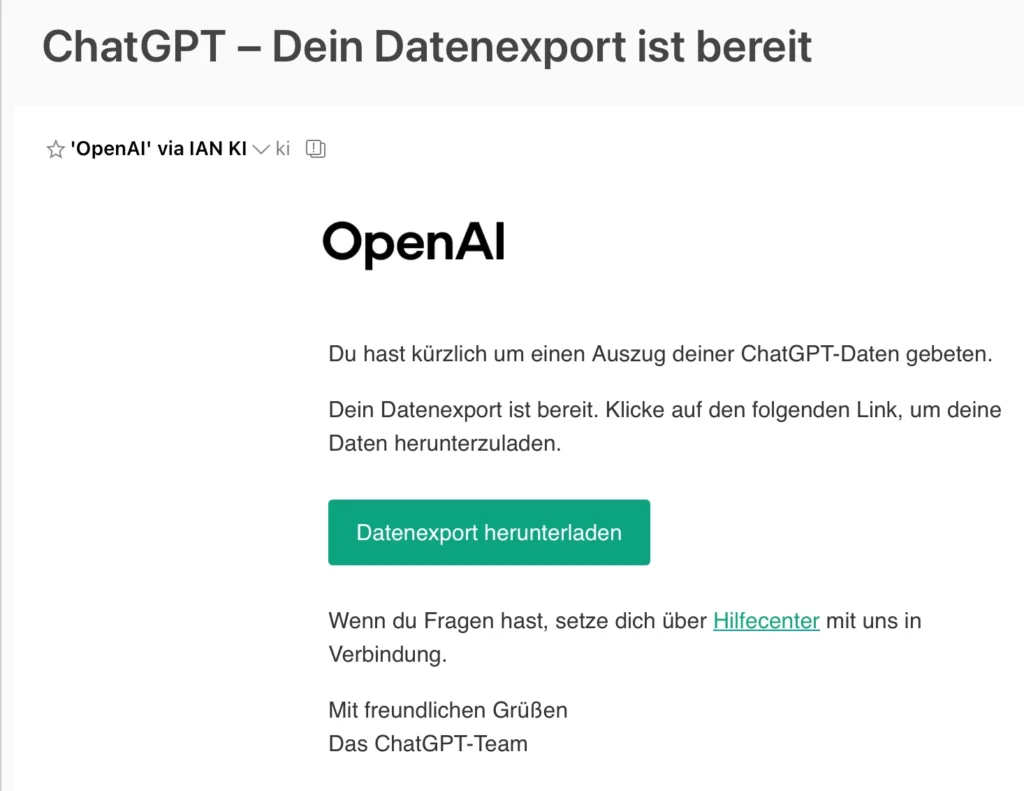
Der Download-Link in der E-Mail ist nur 24 Stunden gültig, und Sie müssen dabei im selben Account angemeldet sein.
Wichtig: Fordern Sie den Export an, bevor Sie irgendetwas migrieren. Danach ist ein Selbstbedienungs-Export unter Umständen nicht mehr möglich.
Schritt 2: Original sichern, Arbeitskopie entpacken
Legen Sie einen Ordner „ChatGPT-Manifest“ mit drei Unterordnern an: „Originalexport“, „Arbeitsdateien“ und „Ergebnisse“. Die Original-ZIP legen Sie unverändert in den ersten Ordner, eine entpackte Kopie kommt in den zweiten.
Darin finden Sie die Gesprächsdateien, meist eine oder mehrere Dateien namens conversations.json sowie eine chat.html zum Lesen im Browser. Den Inhalt müssen Sie nicht verstehen. Kopieren Sie den Export aber nicht in eine Chatnachricht und zerschneiden Sie JSON-Dateien nicht von Hand.
Schritt 3: Personalisierung separat sichern
Der Gesprächsexport enthält nicht alle Einstellungen. Kopieren Sie deshalb Ihre gespeicherten Erinnerungen, individuellen Anweisungen, Projektanweisungen und die Anweisungen eigener GPTs in eine Textdatei, jeweils mit Überschrift und Datum. Ihre KI-Bilder sind zwar im Export enthalten, aber als einzelne Dateien mit kryptischen Namen, meist im .dat-Format und ohne erkennbaren Bezug zum jeweiligen Chat.
Bei Hunderten Bildern wird das Wiederfinden zur Fleißarbeit. Unser kostenloser Bilder-Sortierer nimmt Ihnen diese Arbeit ab: Er ordnet jede Datei dem richtigen Chat zu, erkennt das echte Format und benennt alles lesbar um, etwa in 2025-03-12_kampagne-kiosk_01.png. Canvas-Dokumente und die Wissensdateien Ihrer GPTs sichern Sie dagegen am besten direkt aus ChatGPT.
Download: ChatGPT Bilder-Sortierer. Wir haben hierzu ein kleines Software-Tool gebaut: Eine einzelne Datei, die per Doppelklick im Browser läuft, auf Mac und Windows, ohne Installation. Sie wählen den entpackten Exportordner aus und erhalten ein ZIP mit allen Bildern und Dateien unter neuem Namen plus eine Liste mit Chat-Titel, Datum und Prompt zu jeder Datei. Ihre Daten verlassen dabei nicht Ihren Computer. Hier gratis herunterladen.
Notieren Sie außerdem: Darf Privates ins Manifest? Hat jemand anderes den Account mitgenutzt? Welche Themen sollen draußen bleiben? Diese Angaben verhindern später falsche Zuordnungen.
Schritt 4: Arbeitsprojekt anlegen
Erstellen Sie im Plus-Account über Neues Projekt ein Projekt namens „Mein ChatGPT-Manifest“. In ChatGPT Plus fasst ein Projekt bis zu 25 Dateien, hochladen können Sie höchstens zehn gleichzeitig. Wählen Sie ein Modell mit gründlicher Denkoption, falls verfügbar.
Schritt 5: Hochladen und Bestand prüfen
Laden Sie die Gesprächsdatei(en) und Ihre Textdatei aus Schritt 3 hoch. Lassen Sie ChatGPT zuerst nur eine Inventur machen, noch keine Auswertung:
Prüfe zunächst nur den Bestand der hochgeladenen Dateien. Liste Dateinamen, lesbare Gesprächszahlen, Zeitraum und erkennbare Lücken auf. Prüfe auf doppelte Gespräche. Sage ausdrücklich, ob du Dateien vollständig technisch eingelesen hast oder nur Auszüge sehen kannst. Erstelle noch kein Persönlichkeitsprofil. Schlage einen überprüfbaren Plan zur abschnittsweisen inhaltlichen Auswertung vor.Prüfen Sie, ob die Liste zu Ihren Dateien passt. Eine erfolgreich hochgeladene Datei ist noch keine vollständig ausgewertete Datei.
Falls Dateien zu groß sind: Pro Datei gelten 512 MB und höchstens zwei Millionen Tokens. Lässt sich eine Datei hochladen, aber schwer verarbeiten, kann ChatGPT sie nach vollständigen Gesprächen aufteilen. Lässt sie sich gar nicht hochladen, brauchen Sie eine lokale Aufteilungshilfe. Laden Sie Ihren privaten Verlauf auf keinen Fall bei einer beliebigen Online-Splitter-Seite hoch.
Schritt 6: Den Manifest-Prompt starten
Fügen Sie den vollständigen Prompt „ChatGPT-Manifest“ als Nachricht ein und ergänzen Sie bei Bedarf die optionalen Angaben am Ende. Bei großen Exporten arbeitet ChatGPT abschnittsweise. Lassen Sie sich nach jedem Abschnitt eine Fortschrittstabelle und die Zwischenergebnisse als Datei geben, und speichern Sie diese im Ordner „Ergebnisse“.
Wird ein Chat zu lang, starten Sie einen neuen im selben Projekt und geben ihm ausdrücklich den letzten Stand mit. Verlassen Sie sich nicht darauf, dass ChatGPT „später weitermacht“: Jede neue Runde starten Sie selbst.
Schritt 7: Zusammenführen und selbst prüfen
Sind alle Abschnitte bearbeitet, lässt ChatGPT die Teilanalysen zum Gesamtpaket zusammenführen. Danach sind Sie dran. Prüfen Sie zuerst die riskantesten Stellen:
- Stimmen Name, Rollen und Beziehungen, oder wurde eine Rolle aus einem Übungsprompt zu Ihrer Biografie?
- Sind Ihre eigenen Vorlieben sauber von Kundenregeln getrennt?
- Wurden frühere KI-Vorschläge irrtümlich als Ihre Entscheidungen gespeichert?
- Sind alte Projekte und Zahlen als historisch gekennzeichnet?
Korrigieren Sie konkret, zum Beispiel: „Punkt P012 gilt nur für Kunde X.“
Schritt 8: Im Business-Account verwenden
Legen Sie im Business-Workspace ein Projekt an und laden Sie das Manifest plus die passenden Kunden- und Projektdateien hoch. Die kompakte Startanweisung eignet sich für die individuellen Anweisungen. Testen Sie danach mit den Kalibrierungsaufgaben aus dem Paket: einer Textkorrektur, einer kritischen Bewertung und zwei unterschiedlichen Markenstimmen.
Klären Sie vorher mit Ihrer Datenschutz- oder IT-Abteilung, welche Inhalte in den Business-Workspace dürfen. Die Datei mit Ihren privaten Inhalten gehört in der Regel nicht hinein.
FAQs: Häufige Fragen zum Wechsel von ChatGPT Plus zu Business
Kann ich meine ChatGPT-Chats von Plus zu Business übertragen?
Ja. Mit der offiziellen Zusammenführung wandern unterstützte Gespräche in den Business-Workspace. Einzelne Chats auswählen können Sie dabei nicht, und manche ältere oder sehr lange Gespräche sind danach unter Umständen nicht mehr abrufbar.
Wird mein ChatGPT-Gedächtnis (Memory) übertragen?
Globale gespeicherte Erinnerungen können bei der Migration übertragen werden. Projektgebundene Erinnerungen nicht. Ob ChatGPT sie im Business-Workspace nutzt, hängt zusätzlich von den Einstellungen Ihrer Organisation ab.
Kann ich die Migration rückgängig machen?
Nein. Es gibt keine Funktion, die Inhalte aus dem Business-Workspace zurück in Ihren persönlichen Workspace verschiebt.
Kann ich in ChatGPT Business meine Daten exportieren?
Nicht selbst. In Business- und Enterprise-Workspaces ist der Selbstbedienungs-Export deaktiviert. Ansprechpartner ist der Workspace-Eigentümer.
Muss ich mein Plus-Abo kündigen?
Bei einer Zusammenführung kündigt OpenAI ein über das Web abgeschlossenes Plus-Abo automatisch und erstattet den Restbetrag anteilig. Abos über Apple oder Google müssen Sie dort selbst kündigen. Lassen Sie die Workspaces getrennt, läuft Plus weiter, bis Sie kündigen. Die Kündigung löscht Ihre privaten Chats nicht.
Funktioniert das ChatGPT-Manifest auch mit Claude, Gemini oder Copilot?
Ja. Das Manifest besteht aus lesbaren Textdateien (Markdown) und lässt sich in jedes KI-Tool laden, das Dateien oder individuelle Anweisungen verarbeitet.
Fazit: Erst sichern, dann entscheiden
Der Wechsel zu ChatGPT Business muss nicht bedeuten, dass Sie bei null anfangen. Er muss aber auch nicht bedeuten, dass Ihr gesamter privater Verlauf in die Verwaltung Ihres Arbeitgebers wandert. Unabhängig davon, welchen Weg Sie wählen: Fordern Sie zuerst Ihren Datenexport an. Mit dem ChatGPT-Manifest halten Sie danach alle Optionen offen.
Prompt „ChatGPT-Manifest“ kostenlos herunterladen. Tragen Sie sich ein und erhalten Sie den vollständigen Prompt mit Anwendungshinweisen. Zum Download →
Sie stellen ein ganzes Team um?
Wenn nicht nur Sie, sondern Ihre Abteilung oder Ihr Unternehmen auf ChatGPT Business oder Enterprise wechselt, begleiten wir die Umstellung: von der Entscheidung zwischen Migration und Manifest über Leitlinien, was in den Business-Workspace gehört, bis zum Aufbau gemeinsamer Projekte und GPTs, damit das individuelle Wissen Ihrer Mitarbeitenden nicht verloren geht. Sprechen Sie uns an →
Dieser Beitrag ersetzt keine Rechtsberatung. Ob und welche Kundendaten in welchen Account dürfen, klären Sie bitte mit der Datenschutzstelle Ihres Unternehmens.
Quellen
Alle Angaben zu ChatGPT-Funktionen mit Stand 15. Oktober 2026. OpenAI ändert Funktionen und Limits regelmäßig.
Mehr KI-
Updates
gefällig?
In unserem monatlichen Newsletter erhalten Sie ausgesuchte Infos und Einordnungen zu AI, Agents und Automatisierung. Zudem gibt es regelmäßig Einladungen zu kostenlosen KI-Webinaren.